
Tutorial Panduan Praktik Cara Mengatasi Hasil Print Buram, Bergaris, dan Tidak Jelas
Cara Mengatasi Hasil Print Buram, Bergaris, dan Tidak Jelas (Lengkap & Terbukti Ampuh)
Hasil print yang buram, bergaris, atau tidak jelas sering menjadi masalah yang mengganggu, terutama ketika Anda mencetak dokumen penting seperti tugas sekolah, laporan kerja, atau dokumen resmi. Masalah ini bisa terjadi pada berbagai jenis printer, baik inkjet maupun laser, dan biasanya disebabkan oleh beberapa faktor teknis yang sebenarnya bisa diatasi dengan mudah.
Banyak pengguna langsung panik dan mengira printer mereka rusak, padahal dalam banyak kasus, masalah ini hanya disebabkan oleh tinta, cartridge, atau pengaturan printer yang kurang tepat. Oleh karena itu, penting untuk memahami penyebab dan solusi yang benar agar tidak salah langkah.
Dalam artikel ini, Anda akan menemukan panduan lengkap mulai dari penyebab, cara mengatasi, hingga tips agar hasil print selalu tajam dan berkualitas.

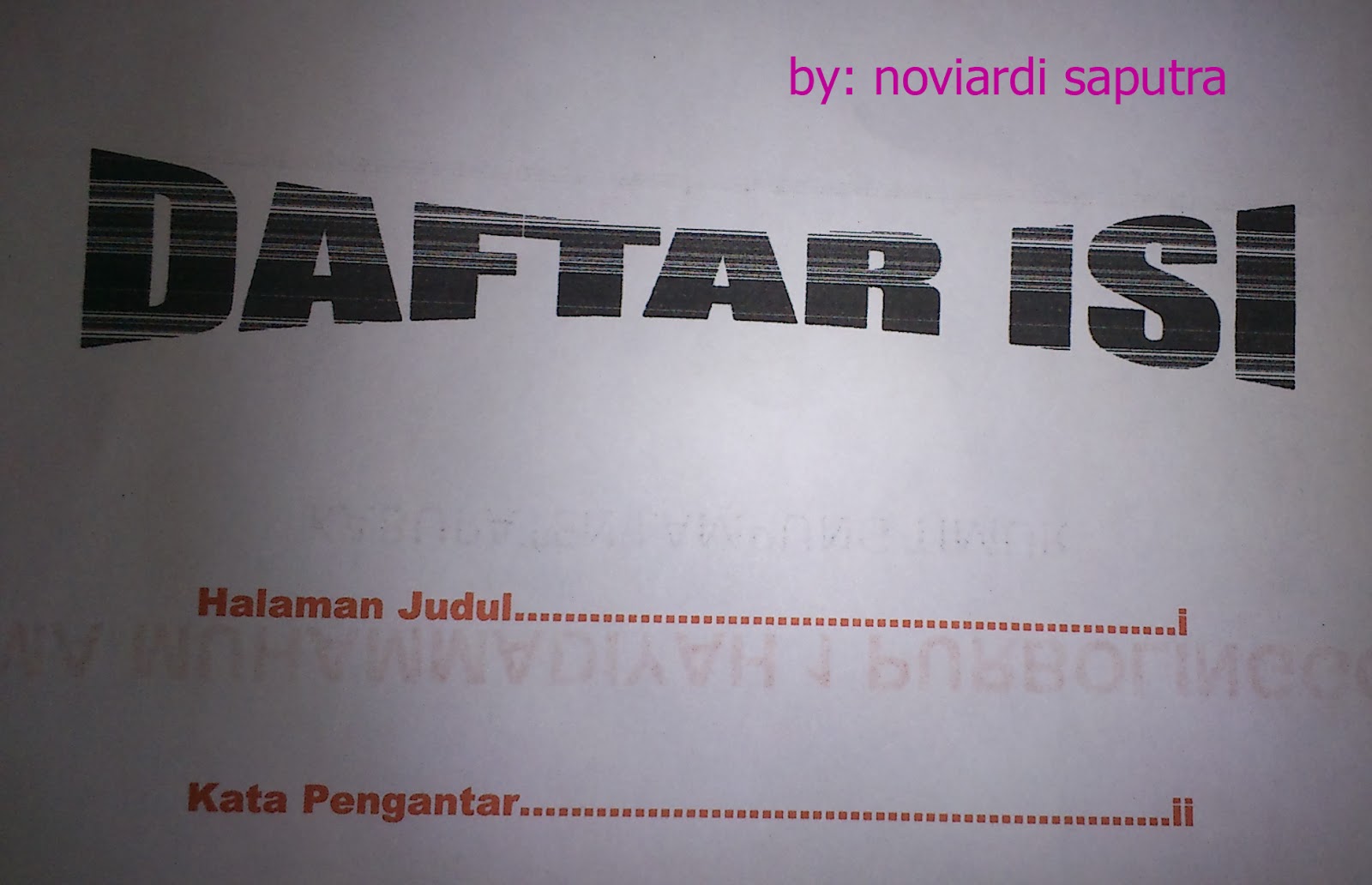 Gambar Hasil Printer Rusak
Penyebab Hasil Print Tidak Jelas
Sebelum memperbaiki, Anda perlu mengetahui akar masalahnya. Berikut beberapa penyebab paling umum:
1. Tinta atau Toner Hampir Habis
Ketika tinta mulai menipis, hasil cetakan biasanya terlihat:
- Pudar
- Tidak merata
- Ada bagian yang hilang
Ini adalah penyebab paling umum pada printer inkjet.


2. Cartridge atau Print Head Kotor
Debu atau tinta kering bisa menyumbat nozzle pada cartridge sehingga tinta tidak keluar dengan sempurna. Akibatnya:
- Hasil print bergaris
- Warna tidak keluar sempurna
3. Printer Jarang Digunakan
Printer yang lama tidak dipakai sering mengalami:
- Tinta mengering
- Saluran tinta tersumbat
4. Pengaturan Kualitas Print Salah
Mode “Draft” atau kualitas rendah dapat menyebabkan:
- Hasil cetakan tipis
- Detail tidak tajam
5. Kertas Tidak Sesuai
Kertas yang terlalu tipis atau tidak sesuai spesifikasi dapat menyebabkan:
- Tinta menyerap berlebihan
- Tulisan melebar atau blur
6. Driver Printer Bermasalah
Driver yang usang atau tidak kompatibel dapat memengaruhi hasil cetakan.
7. Kerusakan Hardware
Jika semua cara sudah dilakukan namun hasil tetap buruk, kemungkinan ada kerusakan pada:
- Print head
- Roller
- Sistem tinta
Jenis Masalah Hasil Print dan Solusinya
1. Hasil Print Buram
Penyebab:
- Tinta hampir habis
- Setting kualitas rendah
Solusi:
- Isi ulang tinta
- Ubah kualitas ke “High”
- Gunakan kertas lebih tebal
2. Hasil Print Bergaris Horizontal
Penyebab:
- Nozzle tersumbat
- Cartridge kotor
Solusi:
- Lakukan head cleaning
- Jalankan nozzle check
3. Hasil Print Bergaris Vertikal
Penyebab:
- Encoder kotor
- Roller bermasalah
Solusi:
- Bersihkan bagian dalam printer
- Periksa jalur kertas
4. Warna Tidak Keluar
Penyebab:
- Tinta warna habis
- Cartridge rusak
Solusi:
- Isi tinta warna
- Ganti cartridge jika perlu
5. Hasil Print Putus-Putus
Penyebab:
- Saluran tinta tersumbat
Solusi:
- Cleaning 2–3 kali
- Gunakan deep cleaning jika perlu
Cara Mengatasi Hasil Print Buram (Langkah Demi Langkah)
Ikuti langkah berikut secara berurutan:
1. Lakukan Head Cleaning
Masuk ke menu:
- Control Panel / Printer Properties
- Pilih Maintenance
- Klik “Head Cleaning”
Lakukan maksimal 2–3 kali agar tidak boros tinta.
2. Lakukan Nozzle Check
Fungsi:
- Mengetahui apakah tinta keluar dengan normal
Jika ada garis putus-putus → ulangi cleaning.
3. Gunakan Deep Cleaning (Jika Perlu)
Jika cleaning biasa tidak berhasil:
- Gunakan fitur “Deep Cleaning”
- Lebih kuat, tapi lebih boros tinta
4. Isi Ulang atau Ganti Tinta
Pastikan:
- Tinta tidak kosong
- Gunakan tinta berkualitas baik
5. Atur Setting Print ke Kualitas Tinggi
Masuk ke:
- Print Settings
- Pilih “High Quality”
6. Gunakan Kertas yang Sesuai
Rekomendasi:
- 70–80 gsm untuk dokumen
- Kertas foto untuk gambar
7. Update Driver Printer
Langkah:
- Download driver terbaru dari website resmi
- Install ulang jika perlu
8. Restart Printer
Kadang masalah sederhana bisa selesai dengan restart.
9. Servis Printer (Langkah Terakhir)
Jika semua gagal:
- Bawa ke teknisi profesional
- Hindari bongkar sendiri jika tidak paham
Perbedaan Masalah pada Printer Inkjet vs Laser
Printer Inkjet
Ciri masalah:
- Buram
- Bergaris
- Warna tidak keluar
Penyebab utama:
- Tinta
- Cartridge
Printer Laser
Ciri masalah:
- Bayangan (ghosting)
- Noda hitam
Penyebab:
- Toner
- Drum unit
Tips Agar Hasil Print Selalu Bagus
Agar masalah tidak terulang, lakukan hal berikut:
✅ Gunakan Printer Secara Rutin
Minimal 1–2 kali seminggu untuk mencegah tinta kering.
✅ Gunakan Tinta Berkualitas
Hindari tinta murah yang bisa merusak printer.
✅ Lakukan Cleaning Berkala
Jangan tunggu rusak baru dibersihkan.
✅ Simpan Kertas dengan Benar
- Hindari tempat lembab
- Gunakan kertas berkualitas
✅ Matikan Printer dengan Benar
Gunakan tombol power, jangan cabut langsung.
Kapan Harus Ganti Cartridge?
Ganti cartridge jika:
- Sudah dibersihkan tapi tetap buram
- Hasil tetap bergaris
- Warna tidak keluar sama sekali
Tanda Printer Harus Diservis
Segera bawa ke teknisi jika:
- Hasil print tetap buruk setelah semua langkah
- Ada bunyi aneh
- Kertas sering macet
- Printer tidak menarik kertas
FAQ (Pertanyaan yang Sering Ditanyakan)
Q: Kenapa hasil print saya buram padahal tinta penuh?
A: Kemungkinan nozzle tersumbat atau setting print masih di mode draft.
Q: Apakah head cleaning aman dilakukan sering?
A: Aman, tetapi jangan terlalu sering karena bisa boros tinta.
Q: Berapa kali maksimal cleaning?
A: 2–3 kali, jika lebih sebaiknya gunakan deep cleaning.
Q: Kenapa hasil print bergaris?
A: Biasanya karena cartridge kotor atau tinta tidak lancar.
Q: Apakah tinta refill mempengaruhi hasil print?
A: Ya, tinta berkualitas rendah bisa menyebabkan hasil buram.
Q: Printer lama tidak dipakai, apakah bisa rusak?
A: Bisa, karena tinta bisa mengering dan menyumbat.
Q: Apakah semua printer punya fitur cleaning?
A: Hampir semua printer modern memiliki fitur ini.
Kesimpulan
Hasil print buram, bergaris, atau tidak jelas adalah masalah umum yang bisa disebabkan oleh berbagai faktor seperti tinta, cartridge, pengaturan printer, hingga kondisi hardware. Namun, sebagian besar masalah ini dapat diatasi dengan langkah sederhana seperti melakukan head cleaning, mengganti tinta, dan mengatur kualitas cetak.
Dengan perawatan rutin dan penggunaan yang tepat, printer Anda dapat menghasilkan cetakan yang tajam, jelas, dan berkualitas tinggi dalam jangka waktu lama.
Post a Comment for "Tutorial Panduan Praktik Cara Mengatasi Hasil Print Buram, Bergaris, dan Tidak Jelas"